Lubuntu Là Gì?
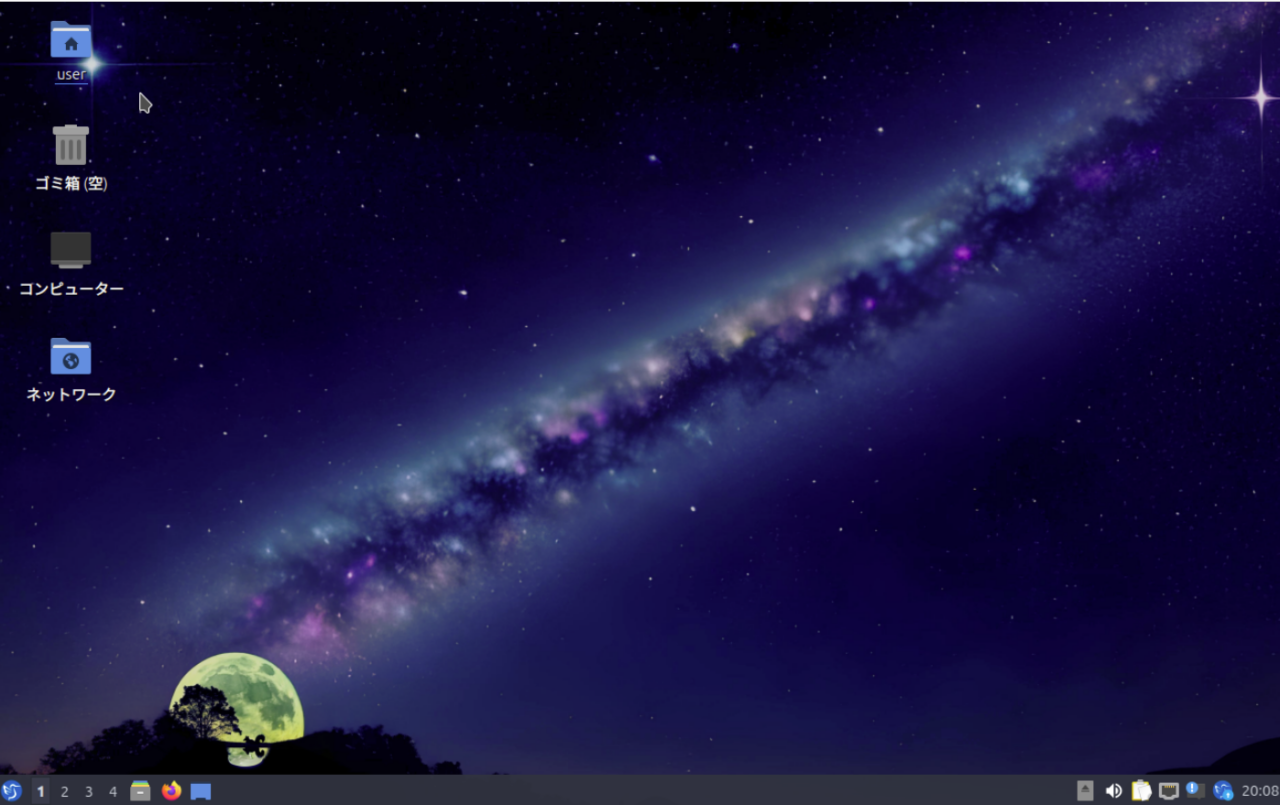
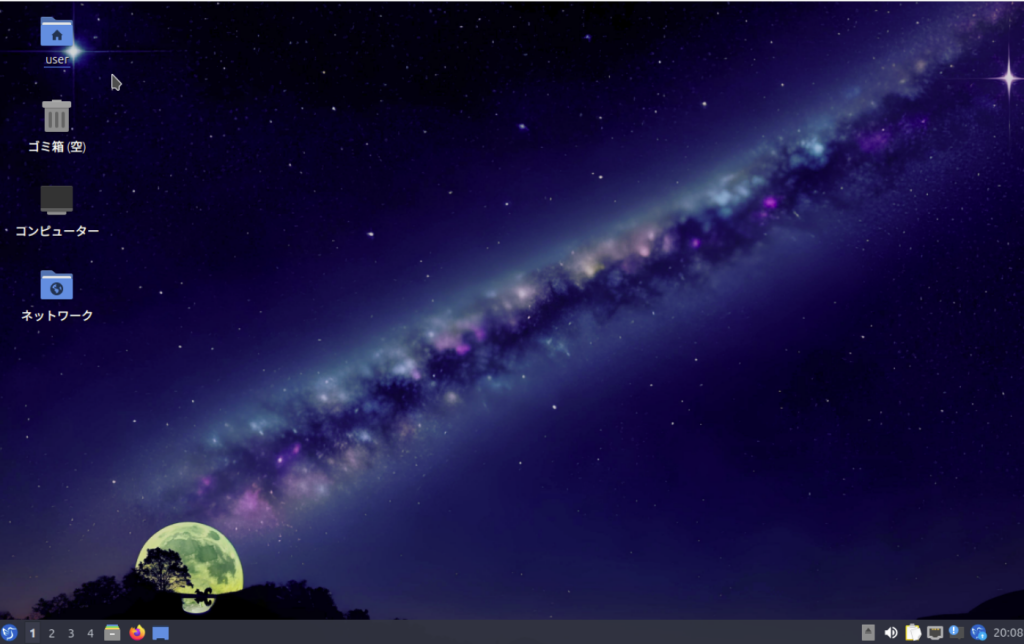
Lubuntu là một trong những biến thể chính thức của Ubuntu, nổi tiếng với việc nhẹ nhàng và tiêu thụ tài nguyên hệ thống tối thiểu. Nó sử dụng môi trường desktop nhẹ gọi là LXQt, cho phép hiệu suất mượt mà ngay cả trên phần cứng cũ hoặc hệ thống có tài nguyên hạn chế. Điều này làm cho Lubuntu trở thành lựa chọn lý tưởng cho người dùng không cần PC cao cấp mới nhất để chạy phần mềm hiện đại.
Tại Sao Chọn Lubuntu?
- Nhẹ Nhàng Và Nhanh Chóng : Lubuntu sử dụng ít bộ nhớ hơn nhiều so với các bản phân phối Linux khác, cho phép hoạt động mượt mà ngay cả trên các PC cũ.
- Thân Thiện Với Người Dùng : Với giao diện đơn giản và khả năng sử dụng trực quan, Lubuntu thân thiện với người mới bắt đầu với Linux.
- Tiết Kiệm Năng Lượng : Lý tưởng cho các thiết bị chạy pin như laptop, mang lại thời gian hoạt động kéo dài.
Tổng Quan Về Lubuntu 24.04
Được phát hành vào tháng 4 năm 2024, Lubuntu 24.04 dựa trên Ubuntu 24.04 và bao gồm LXQt 1.4.0 và Qt 5.15.13. Các cải tiến lớn từ các phiên bản trước bao gồm việc tái giới thiệu chế độ cài đặt OEM và hiệu suất hệ thống cũng như độ ổn định được nâng cao. Lubuntu 24.04 đặc biệt phù hợp cho người dùng muốn hồi sinh các PC cũ hoặc đang tìm kiếm một hệ điều hành nhẹ.
Các Tính Năng Chính
- LXQt 1.4.0 : Phiên bản LXQt mới nhất nâng cao độ nhẹ và khả năng sử dụng của môi trường desktop.
- Qt 5.15.13 : Xây dựng trên khung Qt mới nhất để cải thiện độ ổn định và khả năng phản hồi.
- Chế Độ Cài Đặt OEM : Chức năng được khôi phục lý tưởng cho việc triển khai Lubuntu trên nhiều thiết bị.
Các Liên Kết Liên Quan:
- Trang Web Chính Thức Của Lubuntu : Truy cập tải xuống, tin tức mới nhất và tài liệu chính thức.
- Ghi Chú Phát Hành Lubuntu : Thông tin chi tiết về phát hành Lubuntu 24.04.
Cách Cài Đặt Lubuntu
Lubuntu được thiết kế để ngay cả người mới bắt đầu với Linux cũng có thể cài đặt dễ dàng. Dưới đây là các bước chi tiết và các lưu ý quan trọng.
3.1. Tạo Ổ USB Có Thể Khởi Động
Tải xuống hình ảnh ISO của Lubuntu từ trang web chính thức và sử dụng các công cụ như Rufus hoặc Etcher để tạo ổ USB có thể khởi động. Sau khi hoàn tất, bạn sẵn sàng thực hiện cài đặt sạch.
Các Liên Kết Liên Quan:
- Trang Web Chính Thức Rufus : Tạo ổ USB có thể khởi động trên Windows.
- Trang Web Chính Thức Etcher : Được khuyến nghị để tạo ổ USB có thể khởi động trên macOS hoặc Linux.
Cài Đặt Lubuntu
- Chọn Ngôn Ngữ : Chọn tiếng Nhật có thể đơn giản hóa quy trình cài đặt.
- Thiết Lập Vị Trí : Chọn Nhật Bản làm locale để tự động cấu hình múi giờ và cài đặt bàn phím.
- Cài Đặt Bàn Phím : Sử dụng cài đặt mặc định hoặc chuyển sang bố cục bàn phím tiếng Nhật nếu cần.
- Chọn Chế Độ Cài Đặt : Chọn “Cài Đặt Bình Thường” hoặc chọn “Cài Đặt Tối Thiểu” nếu bạn muốn ít ứng dụng được cài đặt sẵn hơn.
- Thiết Lập Phân Vùng : Đối với môi trường đa khởi động, cấu hình phân vùng thủ công. Đối với cài đặt mới, chọn “Xóa đĩa và cài đặt”.
- Nhập Chi Tiết Người Dùng : Đặt tên người dùng và mật khẩu của bạn. Vô hiệu hóa đăng nhập tự động được khuyến nghị để bảo mật.
- Bắt Đầu Cài Đặt : Xem xét cài đặt và bắt đầu cài đặt. Trên hầu hết các hệ thống, quy trình hoàn tất trong khoảng 10 phút.
Khởi Động Lần Đầu Và Thiết Lập Ban Đầu
Sau khi cài đặt và khởi động lại, thực hiện thiết lập ban đầu. Bắt đầu bằng cách cập nhật hệ thống để áp dụng các bản vá bảo mật và sửa lỗi mới nhất.
Thiết Lập Sau Cài Đặt
Cấu hình sau cài đặt là rất quan trọng để cải thiện khả năng sử dụng và hiệu suất trong Lubuntu.
Cập Nhật Hệ Thống
Mở Trình Quản Lý Cập Nhật và áp dụng tất cả các cập nhật có sẵn. Chuyển nguồn phần mềm của bạn sang máy chủ của Nhật Bản cũng có thể cải thiện tốc độ cập nhật.
Thiết Lập Đầu Vào Tiếng Nhật
Để kích hoạt đầu vào tiếng Nhật, sử dụng Mozc với Fcitx. Cài đặt “Fcitx5-Mozc” từ Trình Quản Lý Gói Muon và khởi động lại. Mở cài đặt Fcitx và cấu hình Mozc làm phương pháp đầu vào để bắt đầu gõ tiếng Nhật.
Liên Kết Liên Quan:
- Dự án Fcitx : Tìm hiểu cách cấu hình Fcitx để nhập tiếng Nhật.
Tùy chỉnh Cơ bản
Tùy chỉnh máy tính để bàn của bạn bằng Trung tâm Cấu hình LXQt. Thay đổi chủ đề, biểu tượng và bố cục bảng điều khiển để tạo môi trường lý tưởng. Bạn cũng có thể điều chỉnh các cài đặt quản lý năng lượng để đạt hiệu suất tối ưu trên các thiết bị chạy bằng pin.
Phần mềm Nhẹ Được Đề xuất
Vì Lubuntu là một bản phân phối nhẹ, việc chọn các ứng dụng tiêu thụ ít tài nguyên hệ thống là rất quan trọng.
Ứng dụng Cần thiết
- Trình duyệt Web : Firefox và Chromium hoạt động tốt với Lubuntu. Để có hiệu năng nhẹ hơn nữa, hãy cân nhắc Midori.
- Trình soạn thảo Văn bản : Mousepad và Leafpad nhẹ và lý tưởng cho việc lập trình hoặc ghi chú.
- Trình chỉnh sửa Ảnh : GIMP cung cấp các tính năng nâng cao trong khi vẫn nhẹ. Pinta phù hợp cho các chỉnh sửa đơn giản.
Công cụ Tối ưu Hệ thống
- BleachBit : Dọn dẹp các tệp không cần thiết để giải phóng không gian đĩa và duy trì hiệu suất hệ thống.
- System Profiler and Benchmark : Hiển thị thông tin chi tiết về hệ thống và đo lường hiệu năng để tối ưu hoá.
Liên kết Liên quan:
- Trang Chủ BleachBit : Tìm hiểu thêm về tiện ích làm sạch hệ thống này.
- Trang Chủ GIMP : Tải GIMP và truy cập các hướng dẫn sử dụng.
Cài đặt Nâng cao và Tùy chỉnh
Phần này giới thiệu các cài đặt nâng cao và mẹo tùy chỉnh để nâng cao trải nghiệm Lubuntu.
Trung tâm Cấu hình LXQt
Thông qua Trung tâm Cấu hình LXQt, bạn có thể tinh chỉnh các cài đặt hệ thống chi tiết. Quản lý các ứng dụng khởi động để giảm tiêu thụ tài nguyên, hoặc thay đổi chủ đề, biểu tượng và phông chữ để cá nhân hoá môi trường máy tính để bàn của bạn.
Cấu hình Trình quản lý Cửa sổ Openbox
Openbox cho phép tùy chỉnh chi tiết hành vi và giao diện của cửa sổ. Tắt các hiệu ứng như trong suốt và bóng đổ có thể cải thiện hiệu năng. Bạn cũng có thể thay đổi chủ đề và gán phím tắt để tăng hiệu quả công việc.
Ví dụ Cấu hình Openbox:
- Thay đổi Chủ đề : Chọn các chủ đề đơn giản như Clearlooks để có giao diện máy tính để bàn thống nhất.
- Tùy chỉnh Phím tắt : Gán các phím tắt cho các ứng dụng và hành động cửa sổ thường dùng để tăng năng suất.
Khắc phục Sự cố và Mẹo
Phần này cung cấp các vấn đề thường gặp và giải pháp thực tế để sử dụng Lubuntu một cách hiệu quả.
Các Vấn đề Cài đặt Thông thường
- Lỗi Phân vùng : Nếu gặp lỗi phân vùng trong quá trình cài đặt, hãy kiểm tra bảng phân vùng hiện có và tạo mới thủ công. Sao lưu dữ liệu khi sử dụng môi trường khởi động kép.
- Vấn đề Mạng : Nếu Wi‑Fi không hoạt động sau khi cài đặt, hãy xem lại cài đặt Network Manager và đảm bảo các driver cần thiết đã được cài đặt.
Tinh chỉnh Hiệu năng
- Quản lý Bộ nhớ : Tắt các ứng dụng khởi động không cần thiết trong cài đặt phiên LXQt để giảm sử dụng bộ nhớ.
- Dừng Các Dịch vụ Không dùng : Vô hiệu hoá các dịch vụ mặc định không cần thiết, chẳng hạn như các applet in ấn, để cải thiện độ phản hồi.
Tóm tắt
Lubuntu là một bản phân phối Linux nhẹ và thân thiện với người dùng, phù hợp cho nhiều đối tượng. Nó lý tưởng để hồi sinh phần cứng cũ hoặc chạy trong môi trường tài nguyên hạn chế, cung cấp cài đặt dễ dàng và các tùy chọn tùy chỉnh phong phú. Bằng cách làm theo các bước và mẹo được giới thiệu trong bài viết này, bạn có thể khai thác tối đa Lubuntu.
Hướng dẫn này cũng bao gồm cài đặt và tùy chỉnh ngôn ngữ Nhật, cho phép người dùng Linux lần đầu cài đặt và sử dụng Lubuntu một cách suôn sẻ. Trải nghiệm giao diện máy tính để bàn đơn giản, phản hồi nhanh và khám phá những khả năng mới trên các máy tính cũ và các thiết bị tiết kiệm năng lượng.
Phần Câu hỏi Thường gặp (FAQ)
Câu hỏi 1: Sự khác nhau giữa Lubuntu và Ubuntu là gì?
Trả lời: Lubuntu là một phiên bản chính thức của Ubuntu sử dụng môi trường desktop nhẹ LXQt. Ubuntu sử dụng GNOME, khiến Lubuntu nhanh hơn và tiêu thụ ít tài nguyên hơn, đặc biệt trên phần cứng cũ.
answer.Q2: Yêu cầu hệ thống cho Lubuntu là gì?
A: Yêu cầu tối thiểu là 1 GB RAM, bộ xử lý 1 GHz và 8 GB dung lượng ổ đĩa. Để sử dụng tối ưu, nên có 2 GB RAM trở lên và ít nhất 20 GB không gian lưu trữ.
Q3: Làm thế nào để cài đặt phần mềm bổ sung trên Lubuntu?
A: Lubuntu bao gồm các công cụ như Muon Package Manager và Discover. Sử dụng chúng để tìm kiếm và cài đặt các ứng dụng một cách dễ dàng.
Q4: Phương thức nhập tiếng Nhật không hoạt động đúng. Tôi nên làm gì?
A: Kiểm tra cấu hình Fcitx của bạn và xác nhận rằng Mozc đã được cài đặt. Khởi động lại Fcitx hoặc hệ thống nếu cần.
Q5: Lubuntu được bảo mật như thế nào?
A: Là một bản phân phối dựa trên Ubuntu, Lubuntu nhận các bản cập nhật bảo mật của Ubuntu. Việc duy trì hệ thống luôn được cập nhật sẽ đảm bảo bạn luôn có các bản vá bảo mật mới nhất.
Q6: Cài đặt Lubuntu có xóa dữ liệu hiện có không?
A: Chọn “Erase disk” sẽ xóa toàn bộ dữ liệu. Đối với cấu hình dual‑boot, hãy cấu hình phân vùng thủ công để bảo vệ dữ liệu. Luôn sao lưu dữ liệu trước khi cài đặt.
Các điểm bổ sung
- Cộng đồng và Hỗ trợ : Lubuntu có một cộng đồng năng động cung cấp trợ giúp qua diễn đàn và tài liệu.
- Diễn đàn chính thức của Lubuntu : Người dùng trao đổi thông tin và hỗ trợ tại đây.
- Wiki Lubuntu : Chứa các hướng dẫn cài đặt, câu hỏi thường gặp và tài liệu chi tiết.
- Bảo trì định kỳ : Cập nhật thường xuyên và sử dụng các công cụ như BleachBit để loại bỏ các tệp không cần thiết và duy trì hiệu năng tối ưu.