

.## 1. Nghĩa là gì khi khởi động lại Ubuntu bằng phím tắt?
Ubuntu cung cấp một số cách để khởi động lại hệ thống chỉ bằng bàn phím, không cần chuột. Những phương pháp này thường được gọi là “phím tắt khởi động lại” và đặc biệt hữu ích khi bạn muốn tăng hiệu suất làm việc hoặc khi không thể sử dụng chuột.
Nói chung, các phương pháp khởi động lại Ubuntu rơi vào ba nhóm sau:
- Phím tắt dựa trên bàn phím
- Khởi động lại bằng lệnh terminal
- Khởi động lại từ giao diện đồ họa (GUI)
Trong bài viết này, thuật ngữ “phím tắt” cụ thể chỉ các thao tác cho phép bạn hoàn thành việc khởi động lại hoàn toàn bằng bàn phím. Người dùng chuyển từ Windows có thể liên tưởng việc khởi động lại với việc duyệt menu, nhưng Ubuntu cung cấp các cách tiếp cận trực tiếp và nhanh hơn.
Kiến thức về phím tắt khởi động lại đặc biệt hữu ích trong các tình huống sau:
- Khi bạn muốn khởi động lại nhanh chóng trong quá trình làm việc
- Khi chuột hoặc touchpad không phản hồi
- Khi làm việc trong môi trường từ xa hoặc nhẹ
- Khi khởi động lại thường xuyên trong quá trình phát triển hoặc kiểm thử
Mặc dù hành vi của Ubuntu có thể hơi khác nhau tùy vào môi trường desktop hoặc phiên bản, nhiều phương pháp vẫn hoạt động nhất quán trong môi trường GNOME tiêu chuẩn. Khi đã nắm vững, những kỹ thuật này có thể được sử dụng lâu dài, ngay cả đối với người mới bắt đầu.
- 1 2. Các phím tắt khởi động lại Ubuntu nhanh nhất
- 2 3. Cách khởi động lại Ubuntu ngay lập tức bằng lệnh
- 3 4. Khởi Động Lại Ubuntu Từ Desktop GNOME (Môi Trường Mặc Định)
- 4 5. Nguyên Nhân và Giải Pháp Khi Phím Tắt Khởi Động Lại Không Hoạt Động
- 5 6. Tạo Phím Tắt Khởi Động Lại Tùy Chỉnh trong Ubuntu
- 6 7. Hướng dẫn chọn phương pháp GUI, CUI hoặc phím tắt
- 7 8. Câu hỏi thường gặp (FAQ)
- 7.1 8.1 Cách dễ nhất để khởi động lại Ubuntu là gì?
- 7.2 8.2 Tôi có thể khởi động lại Ubuntu mà không dùng chuột không?
- 7.3 8.3 Khởi động lại có xóa dữ liệu của tôi không?
- 7.4 8.4 Tôi nên làm gì nếu Ubuntu hoàn toàn treo?
- 7.5 8.5 Phương pháp khởi động lại nào là tốt nhất cho máy chủ?
- 7.6 8.6 Các phím tắt khởi động lại tùy chỉnh có an toàn không?
- 7.7 8.7 Các phương pháp này có hoạt động trên các phiên bản Ubuntu khác nhau không?
2. Các phím tắt khởi động lại Ubuntu nhanh nhất
Nếu mục tiêu của bạn là khởi động lại Ubuntu càng nhanh càng tốt, việc học cách mở menu nguồn bằng bàn phím là vô cùng hữu ích. Dưới đây là các phím tắt đáng tin cậy mà ngay cả người mới cũng có thể sử dụng tự tin.
2.1 Phím tắt mặc định để mở menu nguồn
Trên desktop Ubuntu, hãy đảm bảo không có cửa sổ ứng dụng nào được chọn, sau đó nhấn các phím sau:
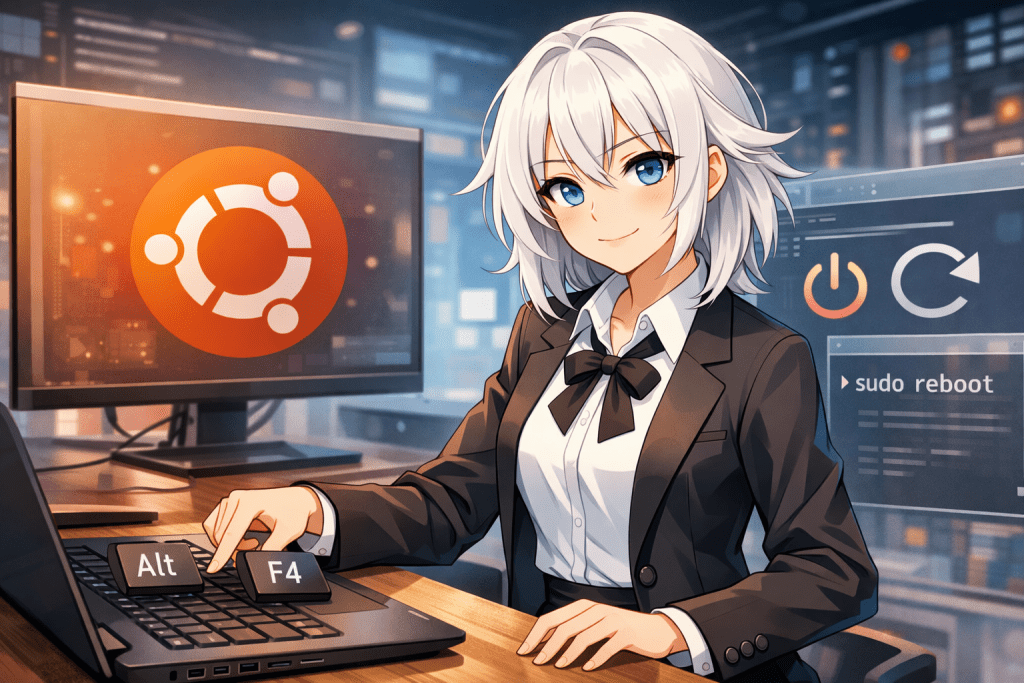
- Alt + F4
Hành động này sẽ hiển thị hộp thoại nguồn hệ thống thay vì đóng ứng dụng. Hộp thoại thường bao gồm các tùy chọn như:
- Tắt máy
- Khởi động lại
- Đăng xuất
Chọn “Khởi động lại” cho phép bạn khởi động lại hệ thống mà không cần chuột.
Lưu ý rằng nếu nhấn Alt + F4 khi một cửa sổ trình duyệt hoặc trình soạn thảo đang hoạt động, nó sẽ đóng ứng dụng đó. Để mở menu nguồn một cách chắc chắn, bấm một lần vào nền desktop trước khi dùng phím tắt.
2.2 Khởi động lại chỉ bằng bàn phím
Khi menu nguồn xuất hiện, bạn có thể hoàn thành việc khởi động lại bằng bàn phím như sau:
- Nhấn
Alt + F4 - Dùng các phím mũi tên (↑ ↓) để chọn “Khởi động lại”
- Nhấn
Enter
Phương pháp này hoạt động ngay cả khi chuột hoặc touchpad không khả dụng. Nó đặc biệt hữu ích trên laptop có vấn đề về nhập liệu hoặc khi làm việc trên máy ảo và môi trường VPS.
2.3 Khi phím tắt này hữu dụng nhất
Khởi động lại bằng Alt + F4 phù hợp với các kịch bản sau:
- Khởi động lại nhanh trong công việc desktop bình thường
- Người dùng chưa quen với các lệnh dòng lệnh
- Các tình huống GUI vẫn hoạt động bình thường
Tuy nhiên, nếu hệ thống bị treo hoặc GUI không phản hồi, phương pháp này sẽ không hoạt động. Trong những trường hợp đó, cần dùng các lệnh khởi động lại hoặc các biện pháp khẩn cấp.
3. Cách khởi động lại Ubuntu ngay lập tức bằng lệnh
Ubuntu cho phép bạn khởi động lại hệ thống nhanh chóng và đáng tin cậy bằng các lệnh terminal. Trong các tình huống GUI không ổn định, hoặc khi làm việc trên máy chủ hoặc hệ thống từ xa, việc khởi động lại bằng lệnh thường hiệu quả hơn so với phím tắt.
3.1 Lệnh khởi động lại cơ bản nhất
Lệnh khởi động lại được sử dụng phổ biến nhất trên Ubuntu được hiển thị dưới đây:
sudo reboot
Sau khi nhập mật khẩu, hệ thống sẽ bắt đầu khởi động lại ngay lập tức.
Tiền tố sudo là bắt buộc vì việc khởi động lại hệ thống là một hoạt động cấp quản trị, ảnh hưởng tới toàn bộ hệ thống.
Người dùng lần đầu có thể thắc mắc tại sao cần mật khẩu, nhưng cơ chế này giúp ngăn ngừa việc khởi động lại vô tình hoặc các thao tác không được ủy quyền.
3.2 Khởi động lại bằng lệnh shutdown Command
.Một phương pháp được sử dụng rộng rãi khác là lệnh shutdown:
sudo shutdown -r now
Lệnh này cũng kích hoạt việc khởi động lại ngay lập tức.
Tùy chọn -r có nghĩa là “khởi động lại”, trong khi now có nghĩa là “thực thi ngay lập tức”.
Lệnh shutdown hỗ trợ thực thi theo lịch trình, giúp nó hữu ích cho việc quản trị máy chủ hoặc các nhiệm vụ bảo trì khi cần khởi động lại với độ trễ.
3.3 Khi Khởi Động Lại Dựa Trên Lệnh Thích Hợp Nhất
Khởi động lại Ubuntu bằng các lệnh đặc biệt hiệu quả trong các trường hợp sau:
- Chuột hoặc giao diện người dùng (GUI) không phản hồi
- Bạn đang kết nối qua SSH hoặc một phiên làm việc từ xa
- Môi trường desktop không đang chạy
- Bạn cần khởi động lại từ các script tự động
Đối với người mới bắt đầu, việc mở terminal có thể gây khó khăn. Trong những trường hợp này, sử dụng phím tắt hoặc các phương pháp dựa trên GUI đã mô tả ở trên có thể thoải mái hơn.
4. Khởi Động Lại Ubuntu Từ Desktop GNOME (Môi Trường Mặc Định)
Khi sử dụng Ubuntu trong môi trường desktop tiêu chuẩn, khởi động lại từ các menu trên màn hình là phương pháp trực quan nhất. Cách tiếp cận này đặc biệt phù hợp cho người mới bắt đầu chưa quen với các thao tác dòng lệnh.
4.1 Khởi Động Lại Từ Menu Hệ Thống Ở Góc Phải Trên
Trong Ubuntu GNOME, góc phải trên cùng chứa một menu hệ thống cho các cài đặt nguồn, âm thanh và mạng. Thực hiện các bước sau để khởi động lại:
- Nhấp vào menu hệ thống ở góc phải trên cùng
- Chọn biểu tượng nguồn (hoặc menu liên quan đến nguồn)
- Nhấp “Restart” (Khởi Động Lại) trong các tùy chọn có sẵn
Phương pháp này giảm thiểu lỗi và thường hiển thị các lời nhắc xác nhận, giúp bảo vệ công việc chưa lưu.
4.2 Lựa Chọn Giữa GUI, Phím Tắt và Lệnh
Mỗi phương pháp khởi động lại có những tình huống mà nó hoạt động tốt nhất:
GUI-based restart is ideal when: wp:list /wp:list
- Bạn mới dùng Ubuntu
- Bạn chủ yếu làm việc trong môi trường desktop
- Bạn muốn kiểm tra trạng thái hệ thống trước khi khởi động lại
Shortcuts or commands are better when: wp:list /wp:list
- Bạn cần khởi động lại nhanh chóng
- Chuột không khả dụng
- Bạn đang làm việc trên máy chủ hoặc qua truy cập từ xa
Lý tưởng nhất, sử dụng các phương pháp GUI cho công việc hàng ngày và dựa vào phím tắt hoặc lệnh khi khắc phục sự cố hoặc khi cần hiệu quả cao.
5. Nguyên Nhân và Giải Pháp Khi Phím Tắt Khởi Động Lại Không Hoạt Động
Mặc dù Ubuntu cung cấp các phím tắt khởi động lại tiện lợi, nhưng có những trường hợp chúng không phản hồi hoặc hoạt động không như mong đợi. Dưới đây là các nguyên nhân phổ biến và cách khắc phục.
5.1 Tiêu Điểm Bàn Phím Không Ở Trên Desktop
Vấn đề phổ biến nhất là tiêu điểm bàn phím không ở trên desktop.
Ví dụ, nhấn Alt + F4 khi một cửa sổ đang hoạt động sẽ đóng cửa sổ đó thay vì mở menu nguồn.
Để tránh vấn đề này:
- Thu nhỏ tất cả các cửa sổ đang mở
- Nhấp một lần vào nền desktop
- Sau đó thực hiện phím tắt
Trong nhiều trường hợp, chỉ việc này đã giải quyết được vấn đề.
5.2 Hệ Thống Đang Gánh Nặng Nặng
Khi CPU hoặc bộ nhớ đang sử dụng cao, các phím tắt có thể phản hồi với độ trễ đáng chú ý. Tránh nhấn phím liên tục và cho hệ thống vài giây để phản hồi.
Nếu vẫn không có phản hồi, khởi động lại bằng các lệnh terminal thường đáng tin cậy hơn.
5.3 Xử Lý Khi Hệ Thống Đóng Băng Hoàn Toàn
Nếu màn hình hoàn toàn đóng băng và cả chuột lẫn bàn phím không hoạt động, các phím tắt và thao tác GUI thông thường không khả dụng. Trong những trường hợp này, bỏ qua các quy trình khởi động lại tiêu chuẩn có thể là cần thiết.
Một số môi trường cung cấp các chuỗi phím khẩn cấp, nhưng chúng có rủi ro gây hỏng dữ liệu và chỉ nên dùng trong trường hợp cuối cùng.
Để giảm khả năng đóng băng:
- Tránh chạy các ứng dụng nền không cần thiết
- Đảm bảo đủ bộ nhớ và không gian đĩa
- Thường xuyên khởi động lại hệ thống
6. Tạo Phím Tắt Khởi Động Lại Tùy Chỉnh trong Ubuntu
.
Beyond các phương pháp tiêu chuẩn, Ubuntu cho phép bạn định nghĩa phím tắt khởi động lại tùy chỉnh. Điều này hữu ích cho những người thường xuyên khởi động lại hoặc muốn kích hoạt khởi động lại bằng các tổ hợp phím cụ thể.
6.1 Các bước tạo phím tắt tùy chỉnh
Mở Cài đặt Ubuntu và điều hướng tới cấu hình bàn phím:
- Mở “Settings”
- Chọn “Keyboard”
- Cuộn xuống cuối và mở “Custom Shortcuts”
- Nhấn “Add” hoặc nút “+”
Bạn có thể đăng ký một phím tắt mới từ màn hình này.
6.2 Ví dụ: Gán lệnh khởi động lại
Nhập các giá trị sau:
- Name : Restart (bất kỳ tên nào)
- Command :
systemctl reboot
Sau khi đăng ký lệnh, gán một tổ hợp phím như Ctrl + Alt + R mà không xung đột với các phím tắt hiện có.
Khi đã cấu hình, nhấn các phím đã gán sẽ ngay lập tức khởi động lại hệ thống.
6.3 Lưu ý khi sử dụng phím tắt khởi động lại tùy chỉnh
Vì khởi động lại là một thao tác mạnh, hãy ghi nhớ các điểm sau:
- Tránh các tổ hợp phím dễ nhấn
- Ngăn ngừa việc khởi động lại vô tình trong quá trình làm việc
- Đặc biệt chú ý tới bố cục bàn phím laptop
Luôn sử dụng tổ hợp phím đa phím thay vì một phím đơn hoặc các phím liền kề để giảm thiểu kích hoạt nhầm.
7. Hướng dẫn chọn phương pháp GUI, CUI hoặc phím tắt
Ubuntu cung cấp nhiều phương pháp khởi động lại, nhưng bạn không cần phải dùng tất cả. Chọn phương pháp phù hợp nhất với kịch bản sử dụng của bạn giúp giảm lỗi và tăng hiệu quả.
Đối với người mới bắt đầu và sử dụng hàng ngày, khởi động lại qua GUI là lựa chọn an toàn nhất, vì nó cho phép bạn xem lại các ứng dụng đang mở và tránh mất công việc chưa lưu.
Khi hiệu suất là ưu tiên hoặc không cần dùng chuột, phím tắt bàn phím mang lại điều khiển nhanh hơn. Sử dụng Alt + F4 hoặc các phím tắt tùy chỉnh giúp giảm số bước tương tác.
Trong các môi trường sau, khởi động lại qua dòng lệnh (CUI) là phù hợp nhất:
- Máy chủ hoặc môi trường VPS
- Phiên làm việc từ xa qua SSH
- Hệ thống không chạy GUI
- Quy trình tự động hoá hoặc script
Mỗi phương pháp có vai trò riêng biệt:
- GUI : An toàn và thân thiện với người dùng
- Phím tắt : Nhanh và hiệu quả
- Lệnh : Đáng tin cậy và đa năng
Người mới nên bắt đầu với các thao tác GUI và dần dần áp dụng phím tắt và lệnh khi đã tự tin hơn.
8. Câu hỏi thường gặp (FAQ)
8.1 Cách dễ nhất để khởi động lại Ubuntu là gì?
Cách dễ nhất là nhấn Alt + F4 trên màn hình desktop.
Điều này sẽ mở menu nguồn, cho phép bạn chọn “Restart” chỉ bằng bàn phím.
8.2 Tôi có thể khởi động lại Ubuntu mà không dùng chuột không?
Có.
Bằng cách sử dụng phím tắt bàn phím (Alt + F4) hoặc lệnh terminal (sudo reboot), bạn có thể khởi động lại Ubuntu không cần bất kỳ thao tác chuột nào.
8.3 Khởi động lại có xóa dữ liệu của tôi không?
Việc khởi động lại bản thân nó không xóa dữ liệu.
Tuy nhiên, công việc chưa lưu sẽ bị mất. Hãy luôn lưu lại công việc trước khi khởi động lại.
8.4 Tôi nên làm gì nếu Ubuntu hoàn toàn treo?
Nếu hệ thống hoàn toàn không phản hồi, các phím tắt và phương pháp GUI tiêu chuẩn sẽ không hoạt động.
Có thể bạn sẽ phải dùng nút nguồn vật lý, nhưng đây nên là biện pháp cuối cùng do nguy cơ hỏng dữ liệu.
8.5 Phương pháp khởi động lại nào là tốt nhất cho máy chủ?
Đối với máy chủ hoặc môi trường từ xa, khởi động lại bằng lệnh là lý tưởng.
Các lệnh như sudo reboot hoặc sudo shutdown -r now hoạt động ổn định mà không phụ thuộc vào GUI.
8.6 Các phím tắt khởi động lại tùy chỉnh có an toàn không?
Chúng an toàn nếu được cấu hình đúng, nhưng tránh các tổ hợp phím dễ kích hoạt.
Luôn sử dụng phím tắt đa phím và cấu hình chúng một cách cẩn thận.
8.7 Các phương pháp này có hoạt động trên các phiên bản Ubuntu khác nhau không?
Các phương pháp khởi động lại cơ bản (GUI, Alt + F4, và khởi động lại qua lệnh) hoạt động trên hầu hết các phiên bản Ubuntu.
Nếu bạn dùng môi trường desktop khác, bố cục menu và hành vi có thể hơi khác nhau.


