
1. Ubuntu 中的“任务管理器”是什么?
从 Windows 迁移到 Ubuntu 的用户经常问同一个问题:
“Ubuntu 中的任务管理器在哪里?”
在 Windows 上,您可以按 Ctrl + Shift + Esc 立即打开任务管理器,
检查 CPU 或内存使用情况,并强制关闭冻结的应用程序。
Ubuntu 不包含一个字面名为“任务管理器”的应用程序。
但是,它提供了一个内置工具,功能相同。
1.1 Ubuntu 任务管理器的等效工具
在 Ubuntu 中,扮演 Windows 任务管理器相同角色的工具称为:
系统监视器
使用系统监视器,您可以:
- 查看正在运行的应用程序和后台进程
- 检查 CPU、内存和网络使用情况
- 结束或强制停止无响应的应用程序
- 实时监控整体系统性能
在日常使用中,系统监视器完全取代了 Windows 任务管理器。
1.2 为什么 Ubuntu 使用不同的名称
Ubuntu 基于 Linux,与 Windows 具有不同的设计理念。
在 Linux 系统中,资源使用和进程控制传统上归入
系统监控,而非“任务管理”。
这就是为什么 Ubuntu 使用 系统监视器 而非任务管理器的名称。
名称不同,但目的相同。
1.3 Windows 用户的关键点
如果您是 Ubuntu 新手,请记住这三点:
- 不要搜索字面名为“任务管理器”的应用程序
- 将 系统监视器 视为 Ubuntu 任务管理器
- Ubuntu 支持 GUI 和命令行进程管理
一旦您理解这一点,Ubuntu 就会变得更容易使用。
2. 如何打开 Ubuntu 任务管理器(系统监视器)
本节解释使用简单、适合初学者的方法启动系统监视器。
2.1 通过应用程序搜索打开系统监视器
这是最简单且最可靠的方法。
步骤
- 点击 活动(屏幕左上角)
- 输入 系统监视器
- 点击系统监视器图标
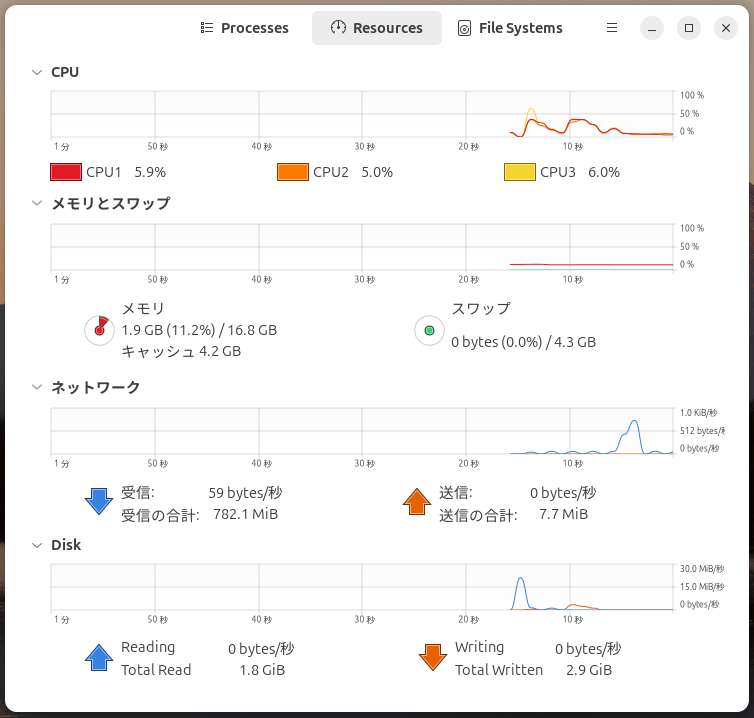
打开的窗口就是 Ubuntu 任务管理器的等效工具。
在标准的 Ubuntu 安装中,系统监视器默认已安装。
2.2 从 Dock(启动器)启动系统监视器
如果您经常使用系统监视器,将其保持在 Dock 中访问很方便
(屏幕左侧的垂直启动器)。
操作方法
- 启动系统监视器
- 在运行时,右键点击 Dock 中的图标
- 选择将图标永久固定在 Dock 上的选项
之后,您可以随时单击打开系统监视器。
注意:
此选项的确切措辞可能因 Ubuntu 版本或桌面环境而异,
但结果相同:应用程序固定在 Dock 上。
此描述在 Ubuntu 22.04、24.04 和未来版本中安全有效。
2.3 从终端启动系统监视器
当系统感觉缓慢或 GUI 无响应时,
从终端启动系统监视器通常更快。
步骤
- 按 Ctrl + Alt + T 打开终端
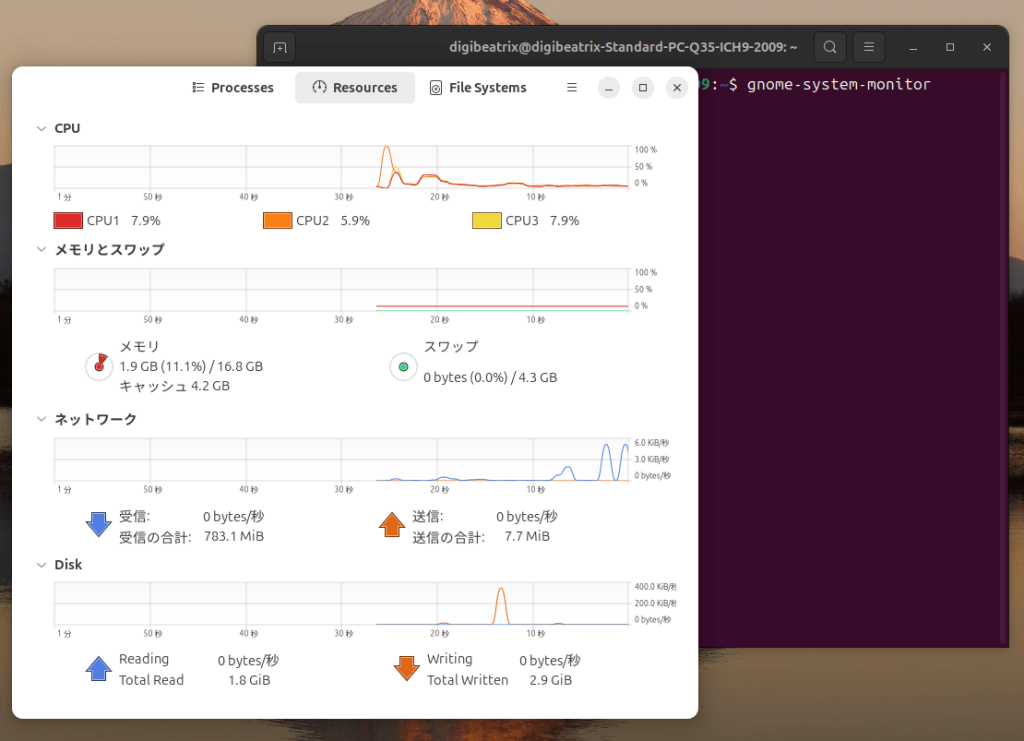
- 运行以下命令:
gnome-system-monitor
系统监视器将立即启动。
此方法在鼠标交互不可靠时特别有用。
2.4 如果系统监视器未安装怎么办?
在某些环境(最小安装或非 GNOME 桌面)中,
系统监视器可能不可用。
在这种情况下,Ubuntu 提供替代任务管理工具,
将在本文后面解释。
3. 如何在 Ubuntu 中使用系统监视器
一旦打开系统监视器,您将在窗口顶部看到几个选项卡。
每个选项卡提供关于系统的不同信息。
理解这些选项卡是有效使用 Ubuntu 任务管理器的关键。
3.1 进程选项卡:查找正在运行的内容
进程 选项卡显示当前在您的系统上运行的所有应用程序和后台进程。
典型列包括:
- 进程名称 – 应用程序或服务的名称
- CPU % – 进程使用的 CPU 功率
- 内存 – 进程消耗的 RAM 量
- 用户 – 启动进程的用户
您可以点击任何列标题来 排序列表。
例如,点击 CPU % 会按 CPU 使用量对进程进行排序。
这是识别系统变慢原因的最快方法。
3.2 识别性能问题
如果 Ubuntu 感觉迟钝或冷却风扇不断运行,
请首先检查这两个列:
- CPU %
- 内存
实用提示
- 短暂的 CPU 峰值通常是正常的
- 长时间停留在顶部的进程可能是问题所在
- 浏览器、IDE 和视频应用程序通常消耗大量资源
如果您认出该应用程序,您可以决定是否关闭它或让它完成任务。
3.3 结束或强制停止应用程序
当应用程序停止响应时,系统监视器允许您安全地停止它。
正常结束
- 选择进程
- 点击 结束进程
这会请求应用程序优雅关闭。
强制停止
如果应用程序未关闭,请使用 强制停止。
强制停止会立即终止进程。
该应用程序中的任何未保存工作将丢失。
仅在必要时使用强制停止。
3.4 应避免结束哪些进程?
初学者经常担心停止错误的进程。
一个简单的经验法则:
- 您自己打开的应用程序 → 通常安全停止
- 系统进程(名称包含 system、daemon、gnome、service) → 不要触碰
如果不确定,请不要停止进程。
在线搜索进程名称总是比猜测更安全。
3.5 资源选项卡:CPU、内存和网络
资源 选项卡提供系统使用情况的实时图表。
CPU
- 显示整体 CPU 使用情况
- 显示所有核心的活动
高且持续的 CPU 使用通常表示繁重的处理。
内存
- 显示已用、缓存和可用内存
- Linux 将空闲内存用作缓存,因此低“空闲”内存并不总是问题
这种行为是正常的,有助于提高性能。
网络
- 显示传入和传出流量
- 用于检测后台下载或上传
3.6 系统监视器的局限性
虽然系统监视器非常适合日常使用,但它有局限性:
- GPU 使用情况可见度有限
- 进程控制不如终端工具详细
- 在具有多个 CPU 核心的系统上可能感觉杂乱
对于高级监控或故障排除,
命令行工具通常更有效。
4. Ubuntu 中应用程序冻结时该怎么办
即使在像 Ubuntu 这样稳定的系统上,
应用程序有时也会变得无响应。
好消息是 很少需要完全重启系统。
Ubuntu 提供了逐步恢复的多种方法。
4.1 从耐心开始:它真的冻结了吗?
在强制关闭应用程序之前,请花点时间观察。
检查是否:
- CPU 使用量短暂峰值然后下降
- 磁盘活动正在进行
- 应用程序正在加载、保存或编译某些内容
有些应用程序看起来冻结了,但短延迟后会恢复。
4.2 使用系统监视器关闭应用程序(推荐)
如果应用程序未恢复,请首先使用系统监视器。
步骤
- 打开 系统监视器
- 在 进程 选项卡中找到无响应的应用程序
- 点击 结束进程
这会向应用程序发送礼貌的关闭请求。
4.3 必要时使用强制停止
如果 结束进程 不起作用,
请使用 强制停止。
何时使用
- 应用程序完全无响应
- CPU 使用量保持极高
- 其他应用程序变得难以使用
answer.Force Stop 会立即终止进程。
该应用中的任何未保存数据将会丢失。
4.4 当系统监视器无法打开时
在更严重的卡死情况下,桌面可能会出现部分卡顿。
此时,终端是你最好的工具。
4.5 从终端杀死进程
步骤 1:打开终端
按下:
Ctrl + Alt + T
步骤 2:查看运行中的进程
top
这会显示实时的进程列表及资源使用情况。
步骤 3:确定进程 ID(PID)
查找卡住的应用并记录其 PID(进程 ID)。
步骤 4:结束进程
kill PID
在大多数情况下,这会安全地关闭该应用。
4.6 最后手段:从终端强制杀死
如果进程仍然拒绝停止:
kill -9 PID
此命令会立即强制终止进程。
仅在万不得已时使用此方法。
它会绕过正常的清理过程,可能导致数据丢失。
4.7 处理卡死的更安全心态
请牢记以下原则:
- 应用卡死并不意味着操作系统已损坏
- 大多数问题可以在不重启的情况下解决
- 先采用温和手段,只有在必要时才升级
Ubuntu 旨在让你 隔离并修复问题,而不是一次性重启所有东西。
5. Ubuntu 中的高级任务管理器替代方案
系统监视器对大多数用户来说已经足够,但 Ubuntu 还提供了更强大的工具,以便进行更深入的系统监控。
根据你的需求,这些替代方案可能更高效。
5.1 top:内置的命令行监视器
top 几乎在每个 Linux 系统上默认可用。
关键特性
- 无需安装
- 实时 CPU 与内存使用情况
- 在紧急情况下极其可靠
要启动它,运行:
top
虽然界面简洁,
但当图形桌面变慢或不稳定时,top 的价值不容小觑。

5.2 htop:最受欢迎的增强型任务管理器
htop 是 top 的更友好版本,也是 Linux 上使用最广泛的监控工具之一。
为什么用户喜欢 htop
- 彩色显示
- 清晰的每核 CPU 使用情况
- 通过键盘快捷键杀死进程
安装 htop
sudo apt install htop
启动
htop
对许多用户而言,安装后 htop 成为默认的任务管理器。
5.3 bpytop:现代且高度可视化的监控工具
bpytop 是一款更注重视觉清晰度的新工具。
特性
- 大而易读的图表
- CPU、内存、磁盘和网络信息集中在同一屏幕
- 平滑的实时更新
如果你想要一个 仪表盘式的系统性能概览,该工具非常适合。
5.4 高级监控的 GUI 替代方案
有些用户更喜欢图形化工具,而不是默认的系统监视器。
这些工具可能提供:
- 更好的多核可视化
- 更细致的资源分解
- 可选的 GPU 使用显示(取决于硬件)
当系统监视器已达上限时,切换到更专业的工具往往是最佳解决方案。
5.5 为你的需求选择合适的工具
下面是一份简易指南:
- 初学者 / 日常使用 → 系统监视器
- 故障排查 / 资源紧张 → top
- 性能与易用性平衡 → htop
- 持续的性能概览 → bpytop
Ubuntu 为你提供了多种选择——关键是在合适的时间使用合适的工具。
6. 常见问题及解决办法
本节针对初学者在使用 Ubuntu 任务管理工具时经常遇到的问题提供解决方案。
6.1 系统监视器缺失或无法启动
可能原因
- Ubuntu 最小化安装
- 非 GNOME 桌面环境
- 系统监视器被卸载
解决方案
尝试从终端启动它:
gnome-system-monitor
如果未安装:
sudo apt install gnome-system-monitor
在非 GNOME 桌面上,使用替代工具往往更为合适。
.### 6.2 进程关闭后会自动重启
有些进程设计上会自动重启。
常见的例子包括:
- 系统服务
- 后台助手
- 监控或同步进程
如果一个进程不断出现,
不要盲目强制停止。
首先,确认它的用途。
6.3 高内存使用并不一定是问题
Linux 会积极地将可用内存用作缓存。
这意味着:
- “空闲”内存可能看起来很少
- 性能仍然可以保持正常
关注系统响应速度,而不仅仅是原始数值。
6.4 觉得需要太频繁重启
在 Ubuntu 中,重启往往不是首选的解决方案。
可以按以下顺序尝试:
- 关闭应用程序
- 使用系统监视器
- 在终端中杀掉进程
- 只有在其他方法都无效时才重启
这种做法可以节省时间并降低挫败感。
7. FAQ(常见问题)
7.1 Ubuntu 的任务管理器等价是什么?
Ubuntu 使用系统监视器作为任务管理器的等价工具。
它可以让你监控进程和系统资源。
7.2 我可以用键盘快捷键打开系统监视器吗?
可以。
你可以为以下命令分配自定义快捷键:
gnome-system-monitor
这可以实现瞬间访问,类似于 Windows。
7.3 关闭卡死应用的最简方法是什么?
先使用系统监视器。
如果无效,再使用终端执行:
kill PID
大多数卡死情况都可以在不重启的情况下解决。
7.4 我应该安装 htop 吗?
如果你经常监控系统性能,答案是肯定的。
它轻量、功能强大且易于使用。
7.5 Ubuntu 运行缓慢——我应该先检查什么?
先查看CPU 使用率,然后是内存使用率。
留意那些长时间保持高占用的进程。
8. 总结
- Ubuntu 没有名为“任务管理器”的应用
- 系统监视器承担相同的功能
- 你可以通过 GUI 或终端管理进程
- 卡死情况很少需要完整重启
- 像
htop这样的高级工具提供更深入的洞察
一旦你了解了 Ubuntu 中的任务管理方式,
就能对系统拥有更大的控制权。
这项知识会把 Ubuntu 从“令人困惑”
转变为可靠且高效的操作系统


