

1. 使用键盘快捷键重启 Ubuntu 是什么意思?
Ubuntu 提供了多种仅使用键盘 而不依赖鼠标 来重启系统的方法。这些方法通常被称为“重启快捷键”,在提升工作流效率或鼠标不可用时尤其有用。
总体而言,Ubuntu 的重启方式可分为以下三类:
- 基于键盘的快捷键
- 通过终端命令重启
- 从 GUI(图形界面)重启
在本文中,“快捷键”专指 完全使用键盘即可完成重启的操作。从 Windows 迁移过来的用户可能会把重启与菜单导航联系在一起,但 Ubuntu 提供了更直接、更快捷的方式。
了解重启快捷键在以下情形中特别有帮助:
- 工作时需要快速重启
- 鼠标或触控板失灵
- 在远程或轻量环境中工作
- 开发或测试过程中频繁重启
虽然 Ubuntu 的行为可能因桌面环境或版本略有不同,但 在标准 GNOME 环境下有几种方法是始终有效的。掌握这些技巧后,即使是初学者也能长期使用。
2. 最快的 Ubuntu 重启快捷键
如果你的目标是尽可能快速地重启 Ubuntu,学习 仅用键盘打开电源菜单 非常有用。下面列出了一些即使是初学者也能自信使用的可靠快捷键。
2.1 打开电源菜单的默认快捷键
在 Ubuntu 桌面上,确保 没有选中任何应用窗口,然后按下以下组合键:
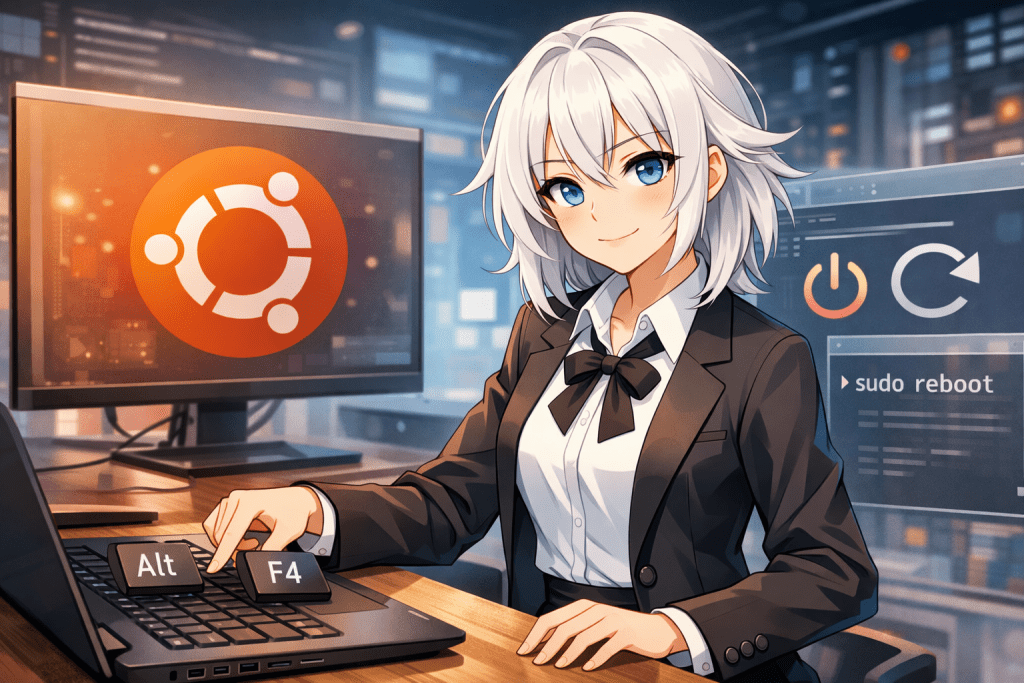
- Alt + F4
此操作会显示 系统电源对话框,而不是关闭应用程序。对话框通常包含以下选项:
- 关机
- 重启
- 注销
选择 “重启” 即可在不使用鼠标的情况下重新启动系统。
需要注意的是,如果在浏览器或编辑器窗口处于活动状态时按下 Alt + F4,会关闭该应用程序。为了可靠地打开电源菜单,在使用快捷键前先单击一次桌面背景。
2.2 仅使用键盘进行重启
电源菜单出现后,可按以下步骤完成重启:
- 按
Alt + F4 - 使用方向键(↑ ↓)选择 “重启”
- 按
Enter
即使鼠标或触控板不可用,此方法也能正常工作。它在笔记本输入出现问题或在虚拟机、VPS 环境中操作时尤为实用。
2.3 此快捷键最适用的场景
使用 Alt + F4 重启适合以下情形:
- 正常桌面工作时的快速重启
- 对命令行不熟悉的用户
- GUI 正常运行的情况下
然而,如果系统冻结或 GUI 无响应,此方法将失效。此时需要 基于命令的重启 或紧急措施。
3. 如何使用命令瞬间重启 Ubuntu
Ubuntu 允许你 快速且可靠地通过终端命令重启系统。在 GUI 不稳定、或在服务器、远程系统上工作时,基于命令的重启往往比键盘快捷键更有效。
3.1 最基本的重启命令
Ubuntu 中最常用的重启命令如下:
sudo reboot
输入密码后,系统会立即开始重启。
sudo 前缀是必需的,因为重启系统属于 影响整个系统的管理员级操作。
首次使用的用户可能会好奇为何需要密码,但此机制可以防止意外重启或未经授权的系统操作。
3.2 使用 shutdown 命令重启
(此处内容待续)
另一种常用的方法是 shutdown 命令:
sudo shutdown -r now
此命令同样会立即重启。
-r 选项表示“重启”,而 now 表示“立即执行”。
shutdown 命令支持计划执行,因此在需要延迟重启的服务器管理或维护任务中非常有用。
3.3 基于命令的重启最适合的场景
通过命令重启 Ubuntu 在以下情形下尤其有效:
- 鼠标或图形界面无响应
- 通过 SSH 或远程会话连接
- 桌面环境未运行
- 需要从自动化脚本中重启
对于初学者来说,打开终端本身可能会觉得有挑战性。在这种情况下,使用键盘快捷键或前面描述的基于 GUI 的方法可能会更舒适。
4. 在 GNOME 桌面(默认环境)中重启 Ubuntu
在标准桌面环境下使用 Ubuntu 时,通过屏幕菜单重启是最直观的方法。这种方式尤其适合尚未熟悉命令行操作的初学者。
4.1 从右上角系统菜单重启
在 Ubuntu GNOME 中,右上角有一个用于电源、声音和网络设置的系统菜单。按照以下步骤重启:
- 点击右上角的系统菜单
- 选择电源图标(或电源相关菜单)
- 在可用选项中点击“重启”
此方法可将错误降至最低,并且通常会显示确认提示,帮助保护未保存的工作。
4.2 在 GUI、快捷键和命令之间的选择
每种重启方法都有其最适用的情形:
基于 GUI 的重启适用于以下情况: wp:list /wp:list
- 您是 Ubuntu 新手
- 您主要在桌面环境中工作
- 您希望在重启前检查系统状态
快捷键或命令更适合以下情况: wp:list /wp:list
- 您需要快速重启
- 鼠标不可用
- 您在服务器上工作或通过远程访问
理想情况下,日常使用 GUI 方法,遇到故障排除或需要高效时则使用快捷键或命令。
5. 重启快捷键失效的原因及解决方案
尽管 Ubuntu 提供了便利的重启快捷键,但在某些情况下它们可能无响应或表现异常。以下列出常见原因及对应的解决办法。
5.1 键盘焦点不在桌面上
最常见的问题是键盘焦点不在桌面上。
例如,在窗口激活时按 Alt + F4 会关闭该窗口,而不是打开电源菜单。
为避免此问题:
- 最小化所有打开的窗口
- 单击一次桌面背景
- 然后执行快捷键
在多数情况下,仅此操作即可解决问题。
5.2 系统负载过高
当 CPU 或内存使用率较高时,快捷键可能会出现明显延迟。请避免重复按键,并给系统几秒钟的响应时间。
如果仍无响应,使用终端命令重启通常更可靠。
5.3 处理系统完全卡死
如果屏幕完全卡死,鼠标和键盘均无响应,常规快捷键和 GUI 操作不可用。在这种情况下,可能需要放弃标准的重启流程。
某些环境提供紧急键序列,但这会带来数据损坏的风险,应仅在万不得已时使用。
降低卡死概率的措施:
- 避免运行不必要的后台应用
- 确保有足够的内存和磁盘空间
- 定期重启系统
6. 在 Ubuntu 中创建自定义重启快捷键
除了标准方法之外,Ubuntu 允许您定义自定义重启快捷方式。这对于经常重启的用户或希望使用特定键组合触发重启的用户非常有用。
6.1 创建自定义快捷方式的步骤
打开 Ubuntu 设置并导航到键盘配置:
- 打开“设置”
- 选择“键盘”
- 滚动到底部并打开“自定义快捷方式”
- 点击“添加”或“+”按钮
您可以从此屏幕注册一个新的快捷方式。
6.2 示例:分配重启命令
输入以下值:
- 名称 :重启(任何名称)
- 命令 :
systemctl reboot
注册命令后,分配一个不与现有快捷方式冲突的键组合,例如 Ctrl + Alt + R。
配置完成后,按下分配的键将立即重启系统。
6.3 使用自定义重启快捷方式时的注意事项
由于重启是一种强大的操作,请牢记以下事项:
- 避免易于按下的键组合
- 防止在工作中意外重启
- 特别注意笔记本键盘布局
始终使用多键组合而不是单个键或相邻键,以最小化意外激活。
7. 选择 GUI、CUI 或快捷方式方法的指南
Ubuntu 提供了多种重启方法,但您无需使用所有方法。选择最匹配您使用场景的方法有助于减少错误并提高效率。
对于初学者和日常使用,基于 GUI 的重启是最安全的选择,因为它允许您查看打开的应用并避免丢失未保存的工作。
当效率优先或无需鼠标输入时,键盘快捷方式提供更快的控制。使用 Alt + F4 或自定义快捷方式可以最小化交互步骤。
在以下环境中,命令行 (CUI) 重启是最合适的选择:
- 服务器或 VPS 环境
- 通过 SSH 的远程会话
- 没有运行 GUI 的系统
- 自动化或脚本工作流程
每种方法都有其独特的作用:
- GUI :安全且用户友好
- 快捷方式 :快速且高效
- 命令 :可靠且多功能
初学者应从 GUI 操作开始,并随着信心增加逐渐采用快捷方式和命令。
8. 常见问题解答 (FAQ)
8.1 重启 Ubuntu 的最简单方法是什么?
最简单的方法是在桌面上按下 Alt + F4。
这将打开电源菜单,允许您仅使用键盘选择“重启”。
8.2 我可以不使用鼠标重启 Ubuntu 吗?
是的。
使用键盘快捷方式 (Alt + F4) 或终端命令 (sudo reboot),您可以无需任何鼠标输入重启 Ubuntu。
8.3 重启会删除我的数据吗?
重启本身不会删除数据。
但是,未保存的工作将丢失。重启前始终保存您的工作。
8.4 如果 Ubuntu 完全冻结,我该怎么办?
如果系统完全无响应,标准快捷方式和 GUI 方法将不起作用。
可能需要使用物理电源按钮,但这应被视为最后手段,因为存在数据损坏风险。
8.5 服务器的最佳重启方法是什么?
对于服务器或远程环境,基于命令的重启是理想选择。
诸如 sudo reboot 或 sudo shutdown -r now 等命令在没有 GUI 依赖的情况下可靠工作。
8.6 自定义重启快捷方式安全吗?
如果正确配置,它们是安全的,但避免易于触发的键组合。
始终使用多键快捷方式并仔细配置它们。
8.7 这些方法在不同 Ubuntu 版本中都有效吗?
基本重启方法(GUI、Alt + F4 和基于命令的重启)在大多数 Ubuntu 版本中都有效。
如果您使用不同的桌面环境,菜单布局和行为可能略有不同。


